
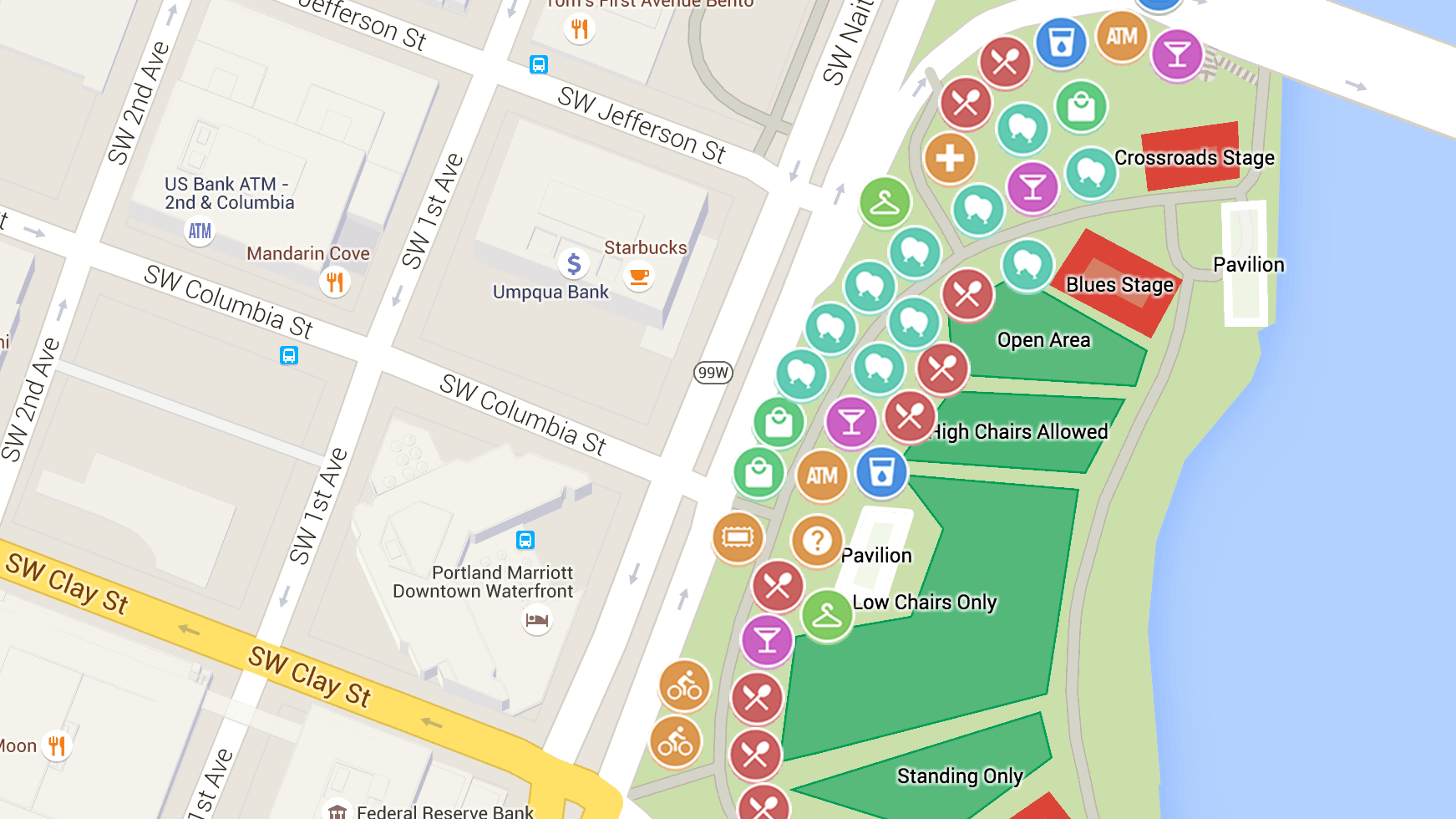
Google Maps come creare mappe personalizzate
Google Maps non è solo uno strumento utile per trovare indicazioni stradali o esplorare nuove località, ma consente anche agli utenti di creare le proprie mappe personalizzate. Funzionalità è particolarmente utile per pianificare viaggi o qualsiasi attività che richieda una specifica organizzazione stradale.
Google Maps procedura per creare mappe personalizzate
1: Accedi a Google My Maps
Per iniziare a creare una mappa personalizzata, devi accedere a Google My Maps. Questo è uno strumento specifico di Google destinato alla creazione e alla personalizzazione delle mappe, da non confondere con l’applicazione standard di Google Maps. Una volta nella pagina, fai clic su “Crea una nuova mappa” per iniziare.
2: Crea una Nuova Mappa
Nell’interfaccia di Google My Maps, dopo aver cliccato su “Crea una nuova mappa” situato nell’angolo in alto a sinistra, si aprirà una mappa vuota con tutti gli strumenti necessari per iniziare a personalizzarla. Se è la tua prima mappa, sarà vuota, ma man mano che crei più mappe, potrai vedere i tuoi progetti salvati nella categoria “Proprio”.
3: Assegna un Nome e una Descrizione alla Mappa
Prima di iniziare ad aggiungere dettagli, è utile e necessario dare alla mappa un nome e una descrizione per poterla identificare facilmente in seguito. Fai clic su “Mappa senza nome” nell’angolo in alto a sinistra e inserisci il titolo e la descrizione preferiti. Quindi, fai clic su “Salva”.
4: Aggiungi Livelli alla Mappa
I livelli ti consentono di organizzare e raggruppare le informazioni sulla tua mappa. Ad esempio, puoi avere livelli separati per percorsi giornalieri, luoghi di interesse, ristoranti, alloggi e altro ancora. Per aggiungere un nuovo livello, fai clic su “Aggiungi livello” sul lato sinistro dello schermo. Ogni mappa può avere fino a 10 livelli, e puoi nasconderli o mostrarli a seconda delle tue esigenze.
5: Aggiungi Punti di Interesse
Per aggiungere punti di interesse, utilizza il motore di ricerca per trovare una posizione specifica oppure fai clic sulla mappa nel punto in cui desideri aggiungere un indicatore. Una volta selezionata la posizione, fai clic su “Aggiungi alla mappa”. Puoi personalizzare questi segnalibri cambiandone il colore, aggiungendo icone specifiche, foto e descrizioni dettagliate, facilitando la distinzione tra diversi luoghi sulla mappa.
6: Crea Percorsi Personalizzati
Per creare percorsi, seleziona la posizione e clicca sullo strumento “Aggiungi indicazioni”, rappresentato da una freccia. È possibile specificare il punto di partenza e la destinazione e, se necessario, aggiungere più destinazioni. Per modificare il percorso, è sufficiente fare clic e trascinare la linea blu in un punto qualsiasi della mappa. Potrai creare anche percorsi a piedi, in bicicletta o in macchina, adattando la modalità di trasporto alle tue esigenze.
7: Personalizzazione Avanzata
Google My Maps offre diversi strumenti aggiuntivi per personalizzare la tua mappa. Puoi disegnare linee e forme per evidenziare aree specifiche, misurare distanze e aree, e applicare stili individuali agli elementi sulla mappa. Queste opzioni ti permettono di creare una mappa dettagliata e funzionale per gli scopi specifici del tuo progetto.
8: Condividi la Mappa
Una volta terminata la creazione della mappa personalizzata, puoi condividerla con altri. Nell’angolo in alto a sinistra, fai clic su “Condividi” e seleziona le opzioni di visibilità preferite, come “Visibile a chiunque abbia il collegamento” o “Consenti ad altri utenti di vedere il tuo nome e la tua foto su questa mappa”. Puoi condividere il collegamento direttamente o incorporarlo in una pagina web.
Google Maps come creare mappe personalizzate
La creazione di mappe personalizzate in Google Maps è un modo efficace per organizzare spazialmente le informazioni e condividerle in modo accessibile. Che si tratti di pianificare un viaggio, gestire un progetto o semplicemente per uso personale, gli strumenti offerti da Google My Maps ti permettono di personalizzare la tua esperienza in modo dettagliato ed efficiente.